¿Cuáles son las mejores herramientas para convertir PDF a DOCX?
En el mundo digital actual, los archivos en formato PDF se han convertido en una forma conveniente y ampliamente utilizada de compartir información. Sin embargo, puede haber situaciones en las que necesite convertir un archivo PDF a otro formato, como DOCX, especialmente si desea realizar cambios o ediciones en el documento. Afortunadamente, existen varias aplicaciones y herramientas disponibles en línea que le permiten realizar esta conversión de manera rápida y sencilla. En este artículo, presentaremos algunas de las mejores aplicaciones para convertir archivos PDF a documentos en Word (DOCX).
Haz tu vida un poco más fácil
Si hay un archivo en formato PDF del que necesites extraer el texto y no se te permite copiarlo directamente, realizar la conversión a DOCX puede resultar muy útil. A continuación, te presentamos algunas aplicaciones destacadas para convertir PDF a DOCX que harán tu vida un poco más fácil. No dudes en compartir esta información con otras personas que también puedan encontrarla útil. ¡Que comiencen las conversiones!
Aplicaciones para convertir PDF a DOCX
1. Adobe Acrobat
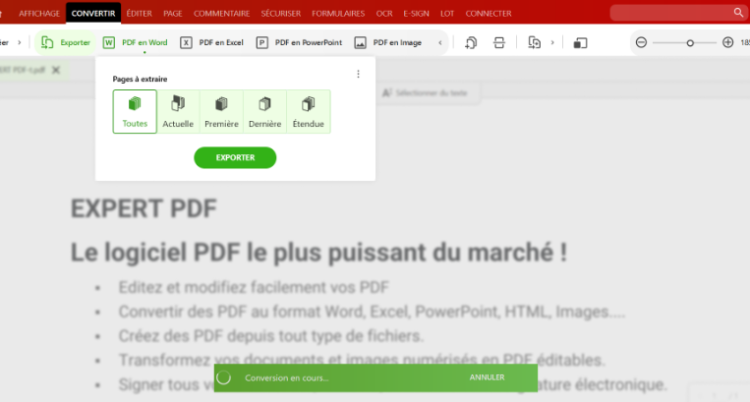
Adobe Acrobat es una herramienta ampliamente reconocida y utilizada en el mundo de los archivos PDF. Además de permitir la lectura de archivos PDF, también ofrece opciones de conversión a otros formatos, incluido el formato DOCX. Esta aplicación está disponible tanto para teléfonos Android como para ordenadores con Windows. La versión gratuita de Adobe Acrobat solo permite leer el documento, pero si optas por la versión paga, podrás editar y proteger el archivo PDF convertido.
2. PDF to DOCX
PDF to DOCX es una aplicación gratuita exclusiva para ordenadores. Aunque no ofrece opciones de edición o compresión de archivos, ofrece una conversión simple y directa de archivos PDF a Word, en formato DOCX. Su interfaz es fácil de usar y te permite realizar conversiones sin complicaciones a través de unos pocos clics.
3. Small PDF
Small PDF es un software en línea gratuito que ofrece una amplia variedad de funciones para administrar archivos PDF. Además de permitir la conversión de PDF a DOCX, también puedes comprimir archivos y combinar varios archivos PDF en uno solo. Small PDF es extremadamente fácil de usar y no requiere registro para utilizar sus servicios.
4. ZAMZAR
ZAMZAR es otra opción confiable para convertir archivos PDF a otros formatos. Este software en línea gratuito admite la conversión de archivos PDF a varios formatos, incluido el formato DOCX. Sin embargo, es importante tener en cuenta que ZAMZAR tiene una limitación de tamaño de archivo de hasta 100 MB, por lo que si el archivo supera este límite, es posible que debas considerar otras opciones.
5. OneNote
Aunque OneNote es principalmente una herramienta de captura de notas, también ofrece la opción de convertir archivos PDF. Para realizar la conversión, simplemente abre el archivo PDF en OneNote, ve a «Archivo» y selecciona «Imprimir». Luego, elige «Enviar a OneNote» y nuevamente selecciona «Imprimir». Este proceso guardará el archivo como una imagen en OneNote, lo que te permitirá copiar y pegar el texto en Word o cualquier otro procesador de texto
6. iLovePDF
iLovePDF es una aplicación gratuita que ofrece diversas funciones para administrar archivos PDF. Además de permitir la conversión a formatos de Office, también puedes realizar otras acciones, como la compresión de archivos PDF o la combinación de varios archivos en uno solo. iLovePDF está disponible tanto en ordenadores como en dispositivos móviles.
7. Avs4you
Avs4you es una aplicación que te permite convertir tus archivos PDF a DOCX y conservar el formato del documento original. Sin embargo, a diferencia de las opciones anteriores, Avs4you requiere la descarga del programa en tu computadora. Esta aplicación es exclusiva para Windows y ofrece diversas funciones adicionales que pueden ser útiles en tu flujo de trabajo.
8. SodaPDF
SodaPDF se destaca por su rapidez y fluidez en el trabajo de conversión de PDF a DOCX. Además de la conversión, SodaPDF ofrece varias funcionalidades adicionales que pueden resultar útiles, como la edición, la compresión y la protección de archivos PDF. Sin embargo, es importante mencionar que algunas de estas funciones pueden requerir el pago de una suscripción o la compra de un plan.
Herramientas online gratuitas para convertir PDF a otros formatos
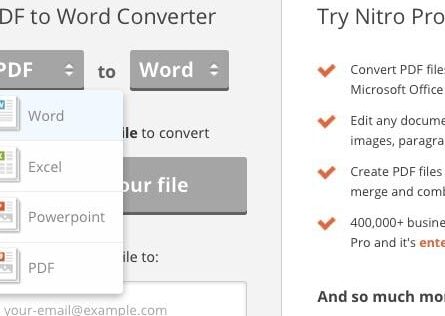
Además de las aplicaciones mencionadas anteriormente, existen otras herramientas online gratuitas disponibles para convertir archivos PDF a una variedad de formatos. Estas herramientas te permiten realizar conversiones a formatos como Excel, PowerPoint, entre otros. A continuación, te presentamos algunas opciones:
PDF2DOCX: Esta herramienta te permite convertir archivos PDF a DOCX y a otros formatos como Excel y PowerPoint. Puedes acceder a ella a través del siguiente enlace.
Small PDF: Además de su función de conversión a DOCX, Small PDF también ofrece la posibilidad de convertir archivos PDF a otros formatos populares de Office. Puedes acceder a la herramienta a través del siguiente enlace.
ZAMZAR: Aparte de su función de conversión habitual, ZAMZAR también te permite convertir archivos PDF a varios formatos diferentes, como Excel, PowerPoint y más. La herramienta está disponible a través del siguiente enlace.
OneNote: Además de su funcionalidad de conversión a DOCX, OneNote también ofrece la opción de convertir archivos PDF a otros formatos compatibles con Microsoft Office. Puedes descargar OneNote a través del siguiente enlace.
iLovePDF: iLovePDF es una completa herramienta en línea para la gestión de archivos PDF. Además de la conversión, permite una amplia variedad de operaciones, desde compresión y edición, hasta combinar archivos PDF. Puedes acceder a la herramienta a través del siguiente enlace.
Avs4you: Avs4you no solo se limita a la conversión de PDF a DOCX, sino que también ofrece una variedad de otras funciones útiles para el manejo de archivos PDF y multimedia en general. Puedes encontrar más información y acceder a la herramienta a través del siguiente enlace.
SodaPDF: Como se mencionó anteriormente, SodaPDF es una aplicación rápida y fluida para la conversión de PDF a DOCX. Puedes acceder a la herramienta a través del siguiente enlace.
Consejos para proteger archivos convertidos
Al convertir tus archivos PDF a DOCX, es importante tener en cuenta la seguridad de los documentos. Aquí hay algunos consejos para proteger tus archivos convertidos:
Establece contraseñas: Puedes proteger tus archivos DOCX estableciendo contraseñas para abrirlos y modificarlos. Asegúrate de utilizar contraseñas seguras y recuerda no compartirlas con nadie que no deba tener acceso al archivo.
Limita el acceso: Puedes restringir el acceso a tus archivos DOCX convirtiendo el documento en solo lectura o permitiendo solo ciertos permisos a usuarios específicos. Esto ayudará a evitar que se realicen cambios no autorizados en el archivo.
Mantén tu software actualizado: Asegúrate de tener siempre instaladas las últimas actualizaciones de tu software de seguridad. Esto te ayudará a proteger tus archivos contra posibles amenazas de seguridad.
Recuerda que la protección de tus archivos es importante para mantener la confidencialidad y la integridad de la información que contienen.
Errores y problemas comunes durante la conversión
Es posible que, en ocasiones, puedas encontrar algunos errores o problemas al convertir archivos PDF a DOCX. Aquí hay algunas soluciones comunes que pueden ayudarte:
Archivos dañados: Si encuentras dificultades para convertir un archivo PDF debido a daños o errores, puedes intentar utilizar una herramienta de reparación de archivos PDF para solucionar el problema antes de intentar nuevamente la conversión.
Formateo incorrecto: En algunos casos, la conversión puede resultar en un formateo incorrecto del archivo DOCX. Si esto ocurre, puedes intentar ajustar manualmente el formato del documento, utilizando las herramientas de formato disponibles en tu procesador de texto.
Incompatibilidad de fuentes: Si el archivo PDF contiene fuentes especiales o personalizadas que no son reconocidas por el software de conversión, es posible que aparezcan errores en las fuentes al convertirlo a DOCX. En este caso, puedes intentar cambiar las fuentes del archivo PDF antes de realizar la conversión.
Si encuentras algún otro problema durante la conversión, te recomendamos consultar la documentación y el soporte técnico de la herramienta que estés utilizando para obtener una solución más específica.
Conclusión:
La conversión de archivos PDF a DOCX puede facilitarte el trabajo al permitirte realizar modificaciones o ediciones en el documento. Presentamos una variedad de aplicaciones y herramientas en línea que te ayudarán a realizar esta conversión de manera rápida y sencilla, como Adobe Acrobat, PDF to DOCX y Small PDF. Además, mencionamos algunas otras herramientas que te permitirán convertir tus archivos PDF a otros formatos. Recuerda siempre proteger tus archivos convertidos estableciendo contraseñas, limitando el acceso y manteniendo tu software actualizado. Si encuentras problemas durante la conversión, hay soluciones disponibles para solucionarlos. ¡No dudes en explorar estas opciones y aprovechar al máximo tus archivos PDF convertidos!
¿Cuál es la mejor aplicación para convertir PDF a DOCX?
No hay una única respuesta a esta pregunta, ya que la mejor aplicación dependerá de tus necesidades específicas. Sin embargo, algunas de las aplicaciones más populares y ampliamente utilizadas para esta conversión son Adobe Acrobat, Small PDF y iLovePDF. Te recomendamos probar estas opciones y elegir la que mejor se adapte a tus necesidades.
¿Existen opciones gratuitas para convertir PDF a DOCX?
Sí, existen muchas opciones gratuitas disponibles en línea que te permiten convertir archivos PDF a DOCX. Algunas de las herramientas gratuitas mencionadas son Small PDF, ZAMZAR y iLovePDF. Recuerda que aunque estas herramientas son gratuitas, es posible que limiten algunas funcionalidades o impongan restricciones en cuanto al tamaño del archivo.
To provide the best experiences, we and our partners use technologies like cookies to store and/or access device information. Consenting to these technologies will allow us and our partners to process personal data such as browsing behavior or unique IDs on this site and show (non-) personalized ads. Not consenting or withdrawing consent, may adversely affect certain features and functions.
Click below to consent to the above or make granular choices. Your choices will be applied to this site only. You can change your settings at any time, including withdrawing your consent, by using the toggles on the Cookie Policy, or by clicking on the manage consent button at the bottom of the screen.
Funcional
Always active
El almacenamiento o acceso técnico es estrictamente necesario para el propósito legítimo de permitir el uso de un servicio específico explícitamente solicitado por el abonado o usuario, o con el único propósito de llevar a cabo la transmisión de una comunicación a través de una red de comunicaciones electrónicas.
Preferencias
El almacenamiento o acceso técnico es necesario para la finalidad legítima de almacenar preferencias no solicitadas por el abonado o usuario.
Estadísticas
El almacenamiento o acceso técnico que es utilizado exclusivamente con fines estadísticos.El almacenamiento o acceso técnico que se utiliza exclusivamente con fines estadísticos anónimos. Sin un requerimiento, el cumplimiento voluntario por parte de tu Proveedor de servicios de Internet, o los registros adicionales de un tercero, la información almacenada o recuperada sólo para este propósito no se puede utilizar para identificarte.
Marketing
El almacenamiento o acceso técnico es necesario para crear perfiles de usuario para enviar publicidad, o para rastrear al usuario en una web o en varias web con fines de marketing similares.